[Oracle Cloud] 소유중인 도메인을 Oracle Cloud 서비스로 연결하기 (오라클 클라우드 도메인 연결 방법)
구입한 도메인이 있을 경우, 해당 도메인 주소로 접속했을 때 Oracle Cloud(오라클 클라우드) 서비스로 연결하는 방법이다.
조건 1) 소유하고 있는 도메인이 있음
조건 2) Oracle Cloud(오라클 클라우드) 인스턴스에 띄워져 있는 웹서비스가 있음
참고로 서버 고정아이피는 미리 만들어뒀어야 하고, 인스턴스와 연결해둔 상태여야 한다.
다시 말해 인터넷 브라우저 주소창에 고정아이피를 입력하면 본인의 웹서비스와 연결 가능한 상태여야 한다.
|
혹시 고정아이피를 인스턴스와 연결해두지 못한 분들을 위해 간략하게 정리하면 다음과 같다. (참고사이트 : https://itreport.tistory.com/625 ) (1) 서버 고정아이피 생성 방법 좌측상단 메뉴 아이콘 – [네트워킹] 메뉴 – 좌측의 [공용IP] 메뉴 – [예약된 공용 IP 생성] 버튼 클릭 – [이름] 항목에 임의의 이름 작성 – [예약된 공용 IP생성 버튼] 클릭 (2) 서버 고정아이피를 인스턴스와 연결 방법 좌측상단 메뉴 아이콘 – [컴퓨트] 메뉴 – [인스턴스] 메뉴 – 좌측의 [연결된 VNIC] 메뉴 – 생성되어 있는 VNIC 클릭해서 세부정보 조회 – 좌측하단 [IP 주소] 메뉴 클릭 – [공용 IP 없음] 라디오 버튼 클릭 후 [업데이트] 버튼 클릭 – 같은 화면에서 [예약된 공용 IP] 라디오 버튼 클릭 – [예약된 공용 IP] 콤보박스에서 (1)에서 생성한 IP 선택 – [업데이트] 버튼 클릭 |
|
만약 오라클 클라우드가 아닌 AWS 를 사용한다면 다음 포스트를 참고하면 된다. [AWS] 소유중인 도메인을 AWS EC2 서비스로 연결하기 (AWS 도메인 연결 방법) (https://blog.naver.com/bb_/222098004373) |
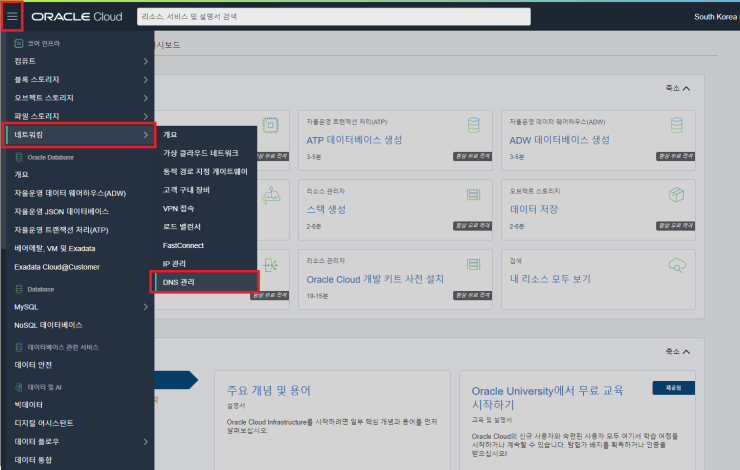
1. 오라클 클라우드 콘솔에 접속한다. 좌측상단의 메뉴 아이콘 – [네트워킹] – [DNS 관리] 메뉴를 클릭한다.
2. [영역 관리] 버튼을 클릭한다.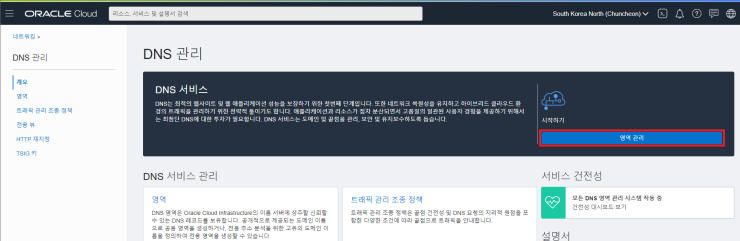
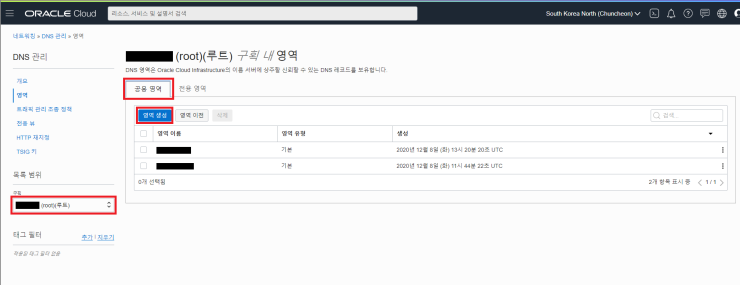
3. [영역 생성] 버튼을 클릭한다.
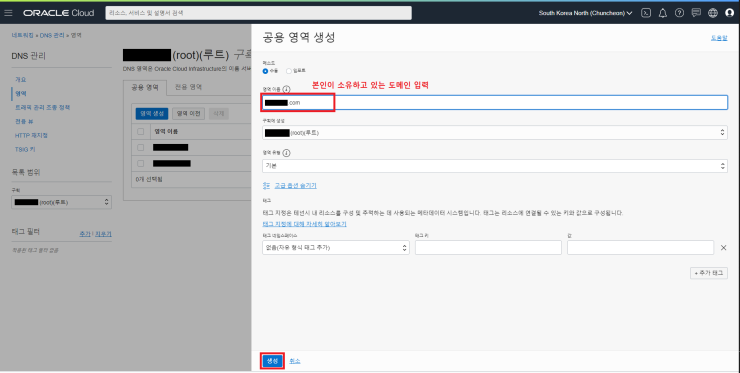
4. [공용 영역 생성] 창이 뜨면 [영역이름] 항목에 본인이 소유하고 있는 도메인을 입력한다. (ex : example.com)
하단의 [생성] 버튼을 클릭한다.
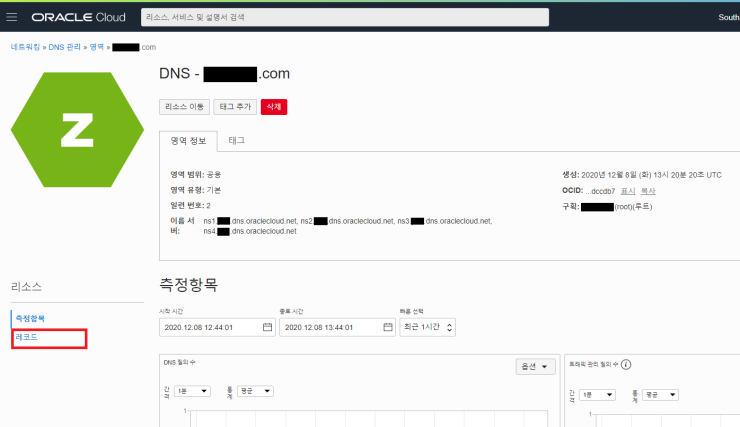
5. 좌측의 [레코드] 메뉴를 클릭한다.
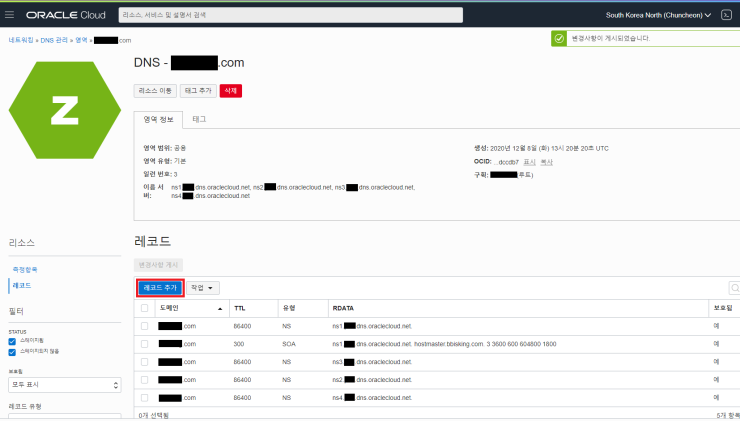
6. [레코드] 항목의 [레코드 추가] 버튼을 클릭한다.
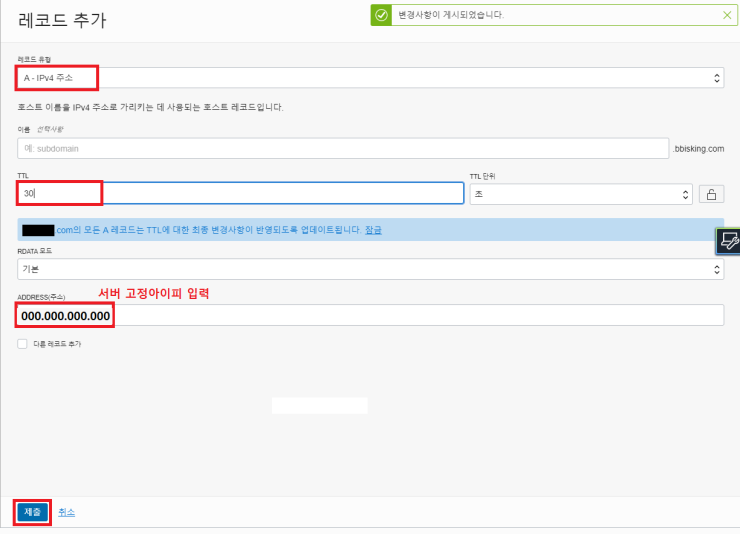
7. [레코드 유형] 콤보박스는 [A – IPv4 주소] 항목을 클릭한다.
[ADDRESS(주소)] 는 서버 고정아이피를 입력한다.
[제출] 버튼을 클릭하면 [TTL] 항목을 입력할 수 있도록 커서가 이동한다. [30]을 입력하고 다시 [제출] 버튼을 클릭하면 된다.
참고로 서버 고정아이피는 미리 만들어뒀어야 하고, 인스턴스와 연결해둔 상태여야 한다.
다시 말해 인터넷 브라우저 주소창에 고정아이피를 입력하면 본인의 웹서비스와 연결 가능한 상태여야 한다.
8. [변경사항 게시] 버튼을 클릭한다.
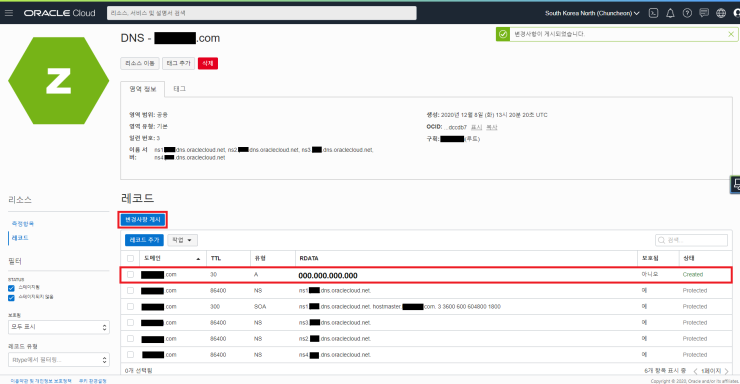
9. [변경사항 게시] 버튼을 클릭한다.

10. 마지막으로 도메인 호스팅 사이트에 네임서버 값을 입력해야 한다.
우선 오라클 클라우드에서 네임서버를 확인한다.
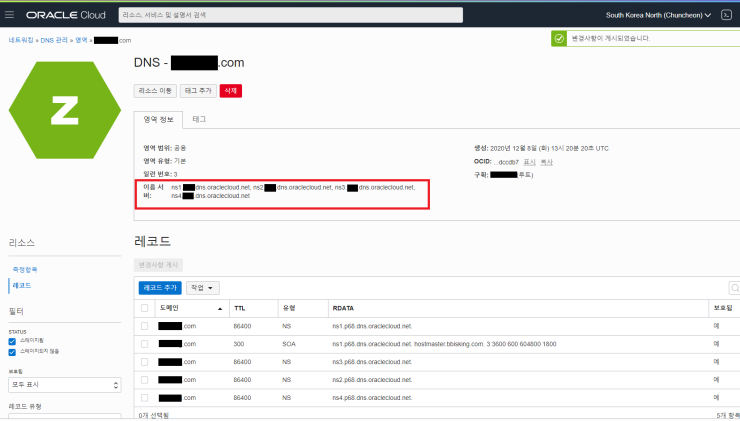
다음으로 도메인 호스팅 사이트에 네임서버 값을 입력하면 된다.
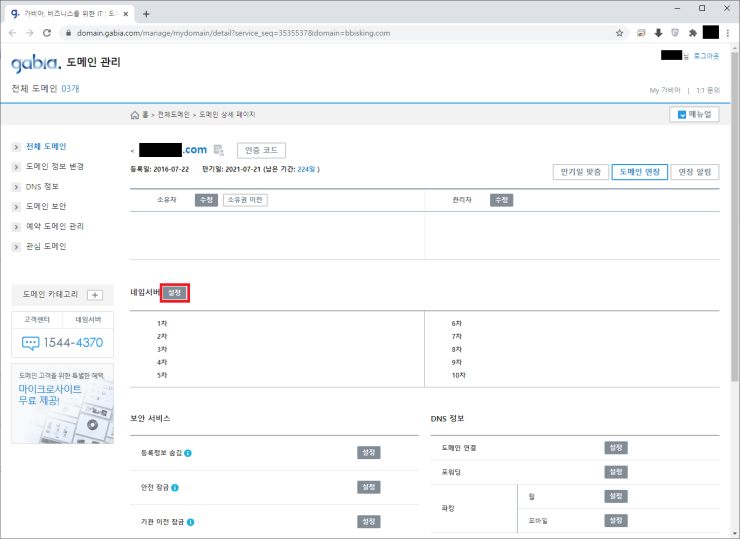
예를 들어 가비아에 도메인을 등록했다면, [네임서버] 항목의 [설정] 버튼을 클릭하고 해당 네임서버 4개를 기입하면 된다.
아래 스크린샷을 참고할 것.

11. 이제 인터넷 브라우저 주소창에 본인 소유의 도메인을 입력했을 때 본인의 웹서비스와 연결될 것이다.