[Xcode] No signing certificate “iOS Distribution” found
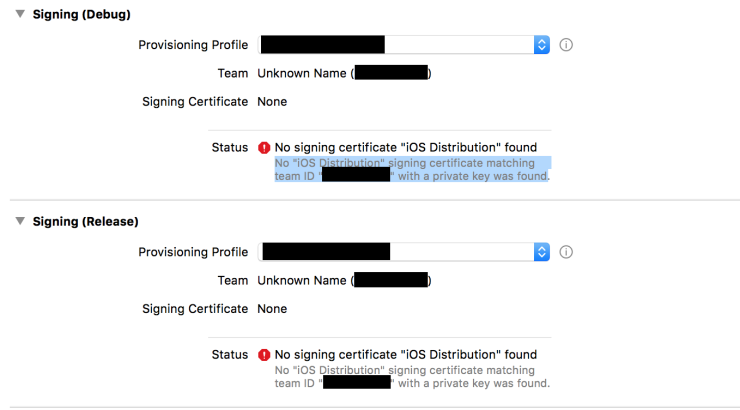
Xcode 에서 Provisioning Profile 를 선택했을 때 No signing certificate “iOS Distribution” found 오류가 발생하는 경우.
일단 애플의 Certificates 개념에 대해 알아야 한다.
애플 App은 (1) CSR 을 만들고, (2) 그 CSR 로 인증서(Certificate) 를 만들고, (3) 그 인증서로 프로비저닝 프로파일(Provisioing Profile) 를 만든다. 이렇게 만든 프로비저닝 프로파일을 App에 씌워서 Debug 도 실행하고 Relase 도 실행하는 식이다.
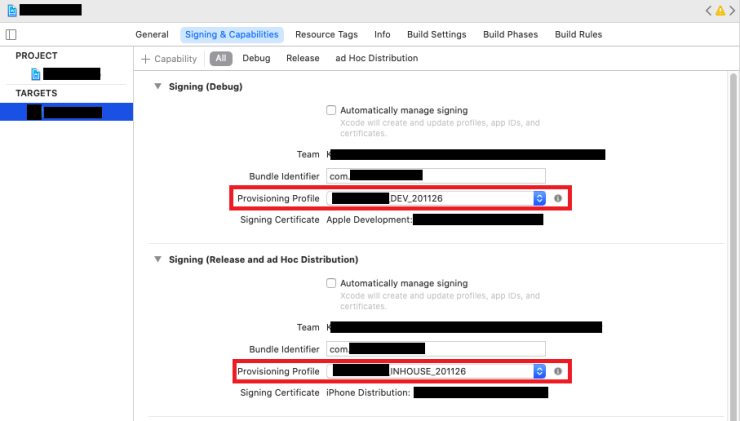
참고로 인증서(Certificate)는 developer.apple.com 의 좌측 메뉴 Certificates 에서 만들 수 있다.
프로비저닝 프로파일(Provisioing Profile)는 developer.apple.com 의 좌측 메뉴 Profiles 에서 만들 수 있다.
그런데 이 인증서(Certificate)를 아무나 사용할 수 있는 것이 아니라 개인키가 들어있어야 한다.
키체인에 들어가서 해당 인증서를 열어봤을 때(항목을 더블클릭해서 확장했을 때) 개인키가 들어있지 않은 경우, 그런 인증서에 대해 Xcode 에서는 No signing certificate “iOS Distribution” found 오류를 표시한다.
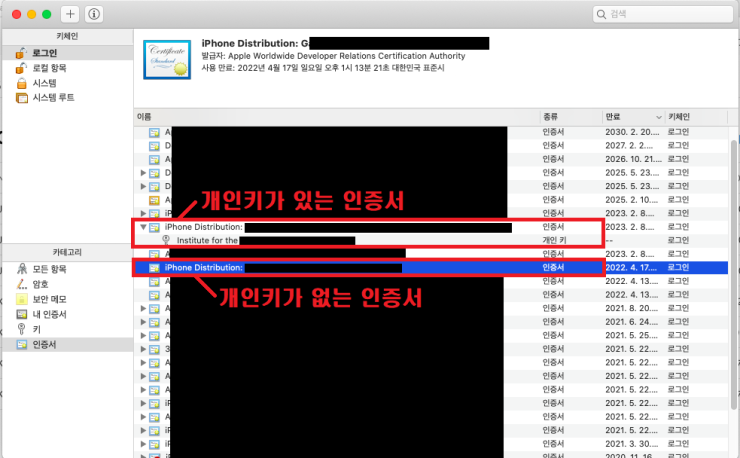
No signing certificate “iOS Distribution” found 오류를 해결하는 방법은 2가지가 있다.
1. CSR 부터 새로 만들기 (기존 인증서 무시하고 새로 만들어도 되는 경우)
해당 맥에서 (1) CSR 을 만들고, (2) 그 CSR 로 인증서(Certificate) 를 만들고, (3) 그 인증서로 프로비저닝 프로파일(Provisioing Profile) 을 새로 만들면 된다.
CSR을 만드는 법은 아래와 같다.
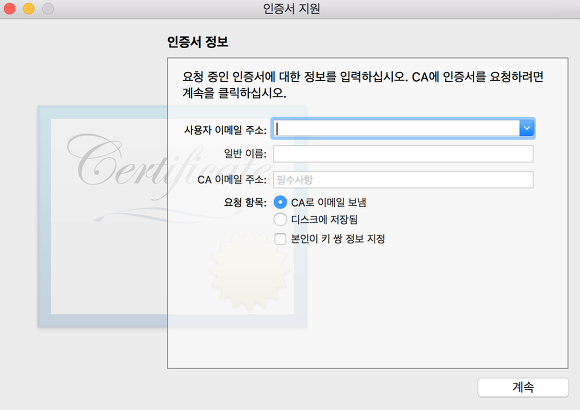
(1) 사용자 이메일 주소 입력
(2) 일반 이름 입력. 회사명일 경우 회사명을 정확히 입력
(3) CA 이메일 주소 : 비움
(4) [디스크에 저장됨] 라디오 버튼 체크
(5) [본인이 키 쌍 정보 지정]은 체크할 필요 없음
(6) [계속] 클릭
한 번 만들어놓은 CSR은 계속 재사용이 가능하다. 이메일과 기관명이 동일하다면(동일한 엔터프라이즈 계정 내에서 인증서 발급이 필요하다면) 한 번 만들어놓은 CSR을 계속 사용하면 된다.
2. CSR 부터 새로 만들 수 없는 경우 (기존 인증서를 사용하고 싶은 경우)
일단 키체인에 해당 인증서와 함께 개인키가 등록되어 있는 맥을 찾아야 한다.
주로 해당 PC에서 인증서를 만든게 아니라 다른 PC에서(또는 다른 맥 계정에서) 인증서를 만든 경우가 여기에 해당한다.
예를 들어 CSR을 만들었던 맥의 계정으로 접근해서 키체인을 연다.
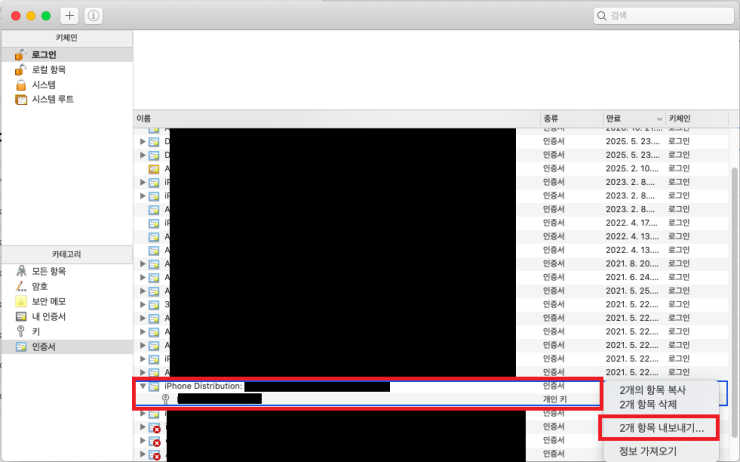
그리고 키체인에서 해당 인증서를 찾고, 항목을 더블클릭해서 개인키가 같이 보이도록 만든다.
해당 인증서와 개인키를 함께 선택하고(Shift + 클릭) 마우스 우클릭해서 [2개 항목 내보내기…] 를 클릭한다.
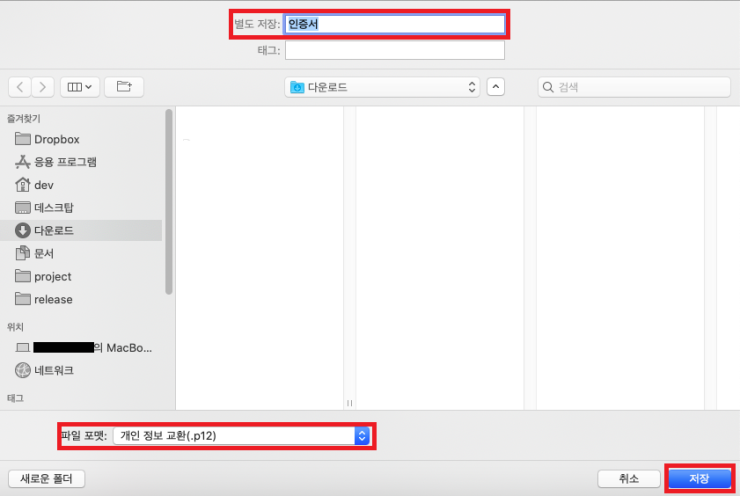
파일 포맷은 [개인 정보 교환(.p12)] 확장자로 해서 저장한다.
생성된 p12 파일을 No signing certificate “iOS Distribution” found 오류가 발생했던 맥으로 옮긴다.
해당 맥에서 p12 파일 아이콘을 더블클릭해서 키체인에 인증서와 개인키를 등록하면 된다.