[Spring4] STS에서 스프링 웹 프로젝트 생성
0. 기본적인 개발환경 세팅
스프링 웹 프로젝트를 생성하기 이전 기본적인 개발환경 세팅을 반드시 해야 한다.
0-1. JAVA JDK 7 설치
0-2. 메이븐 설치
0-3. JAVA 환경변수 설정 / 메이븐 환경변수 설정
자세한 내용은 [Spring4] 스프링 개발환경 세팅 (https://blog.naver.com/bb_/221268887576) 에서 볼 수 있다.
1. STS 다운로드 / 압축해제

http://spring.io/tools 에 접속한다. [DOWNLOAD STS] 를 클릭하여 STS를 다운로드하고 특정 위치에 압축을 푼다.
현재 시점 STS버전은 3.9.5 이다. (spring-tool-suite-3.9.5.RELEASE-e4.8.0-win32-x86_64.zip)

zip파일의 압축을 풀어서 C:\coding\sts-bundle 폴더에 위치시켰다.
2. STS 실행

STS 바로가기 파일을 실행한다. (실제 위치는 C:\coding\sts-bundle\sts-3.9.5.RELEASE\STS.exe)
원하는 위치에 프로젝트를 생성하면 된다.
여기서는 프로젝트명을 TempProject 로 했다.
3. Spring Legacy Project 생성

STS 상단 메뉴의 [File] – [New] – [Spring Legacy Project] 를 선택해서 새 프로젝트를 생성한다.

[New Spring Legacy Project] 윈도우가 뜰 것이다. 프로젝트 이름은 TempProject 로 하고, Templates 항목은 Spring MVC Project 를 선택, [Next] 버튼을 클릭한다.
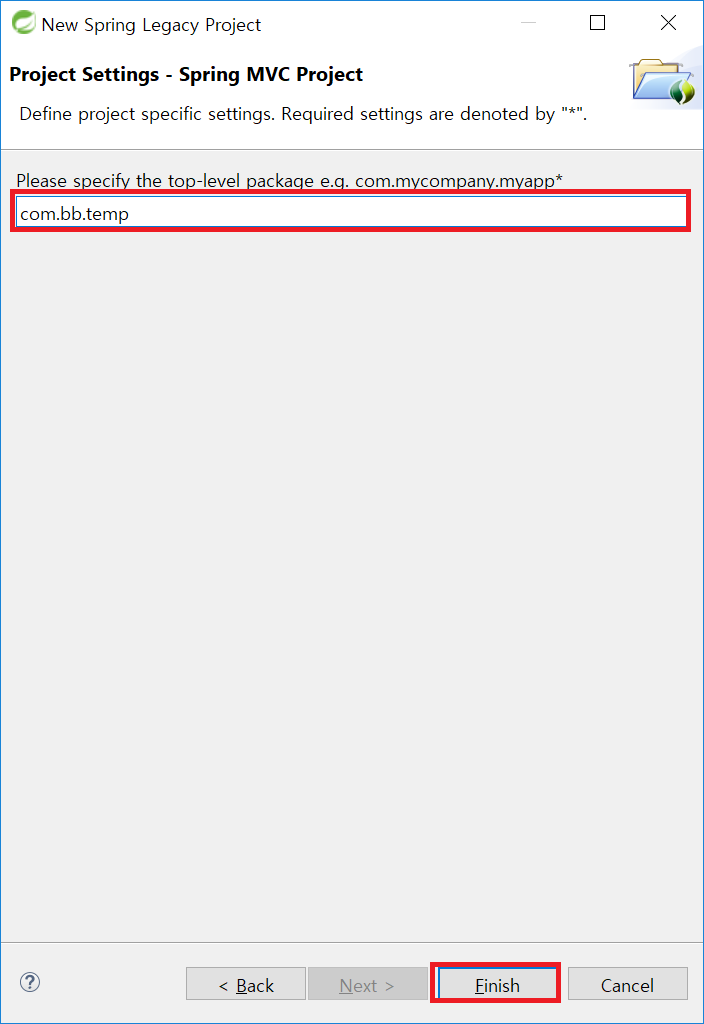
탑 레벨 패키지 명은 [com.bb.temp] 로 했다.
패키지 명명법은 [com.회사명.프로젝트명] 으로 하면 된다.
개인 개발자일 경우는 [com.개인닉네임.프로젝트명]으로 하면 된다.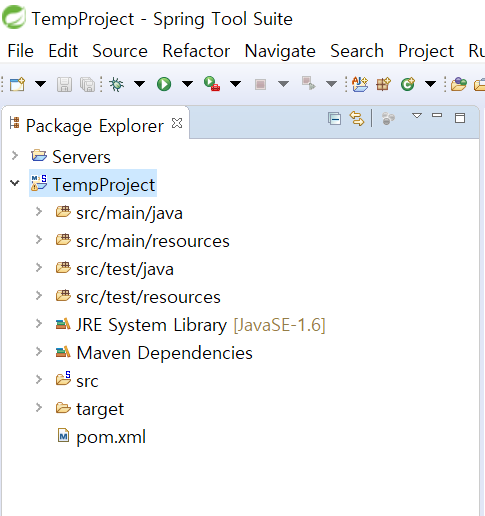
위와 같이 새 프로젝트가 생성되었다.
4. 웹/와스서버 세팅 (tomcat)

STS 상단 메뉴의 [Window] – [Preferences] 를 눌러서 Preferences 윈도우를 띄운다.
Preferences 윈도우 좌측 메뉴의 [Server] – [Runtime Environments] 항목을 선택한다.
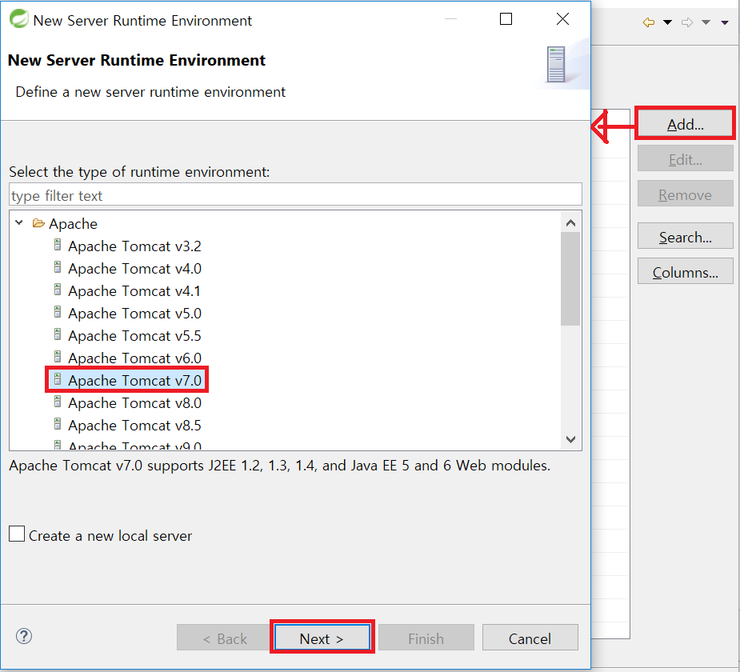
[Add] 버튼을 누르고 [Apache Tomcat v7.0] 을 선택하고 [Next] 버튼을 누른다.
물론 여기서 7.0 이 아닌 Tomcat 8.0 버전을 사용해도 괜찮다.
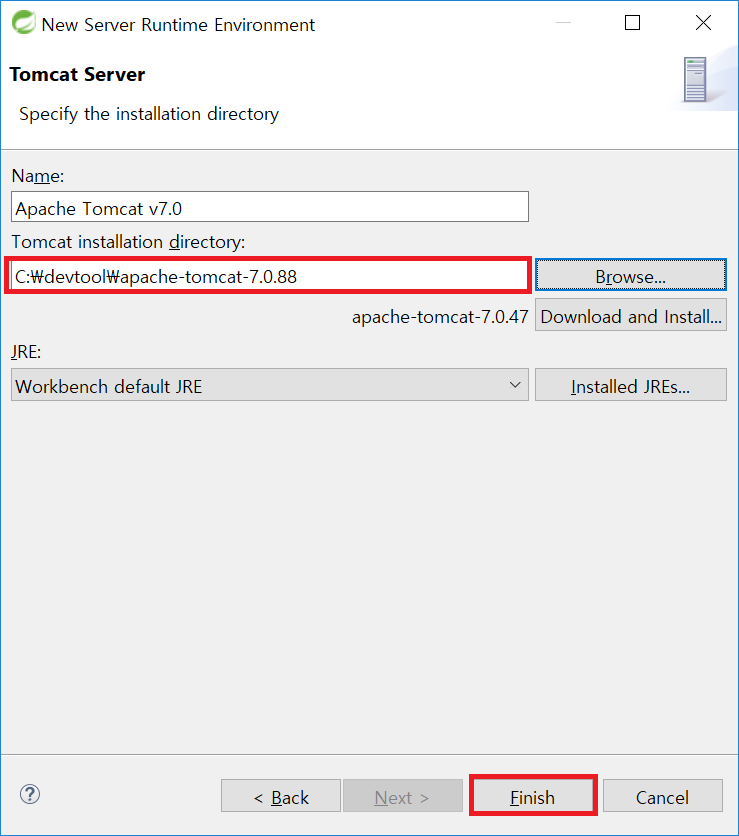
tomcat7 디렉토리의 위치를 입력하고 [Finish] 버튼을 클릭한다.
개인적으로 tomcat7 디렉토리의 위치는 C:\devtool\apache-tomcat-7.0.88 이다.
tomcat7이 없다면 다운로드 받으면 된다.
4-1. tomcat 7 다운로드 방법
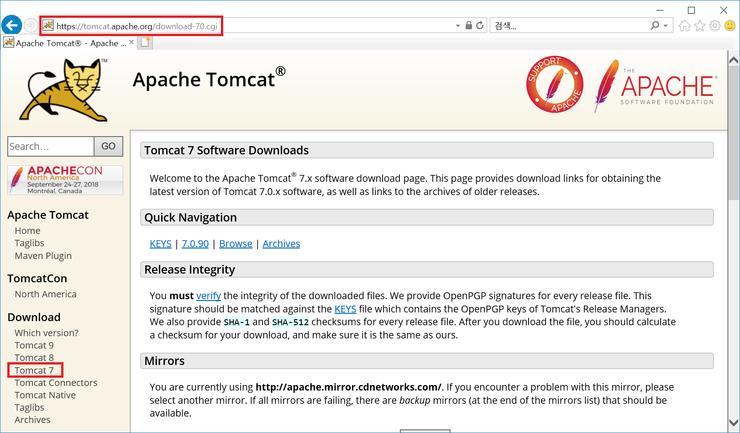
tomcat7이 없을 경우, 위 그림과 같이 https://tomcat.apache.org 로 접속한다.
좌측 메뉴 Download의 [Tomcat 7]을 클릭하면 다운로드 페이지가 나온다.
zip 파일을 다운받아서 원하는 위치에 압축 해제해두면 설치가 끝난 것이다.
5. 웹/와스서버 기동 (tomcat 기동)
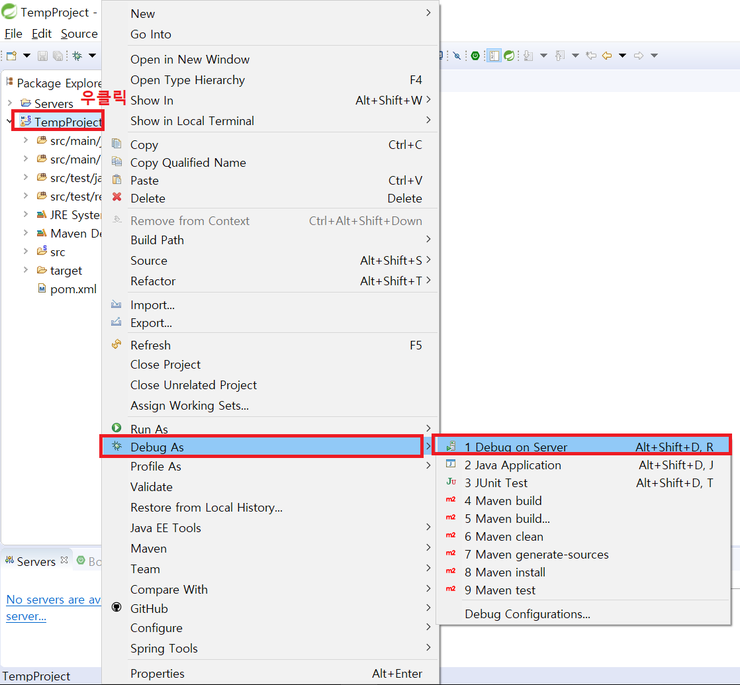
STS 좌측 패키지 탐색기 영역의 프로젝트 폴더(여기서는 TempProject 폴더) 위에서 마우스우클릭 후,
[Debug As] – [Debug on Server] 를 클릭한다.
물론 [Run As] – [Run on Server] 를 클릭해도 된다.
Debug on Server 는 디버그 모드로 프로젝트를 실행하고, Run on Server 는 일반 모드로 프로젝트를 실행한다.
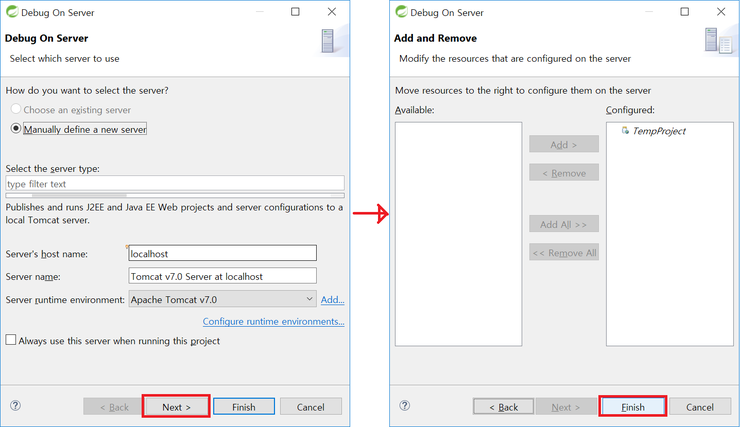
Debug On Server 윈도우가 뜨면 [Next] – [Finish]를 차례로 눌러 톰캣 서버를 기동한다.
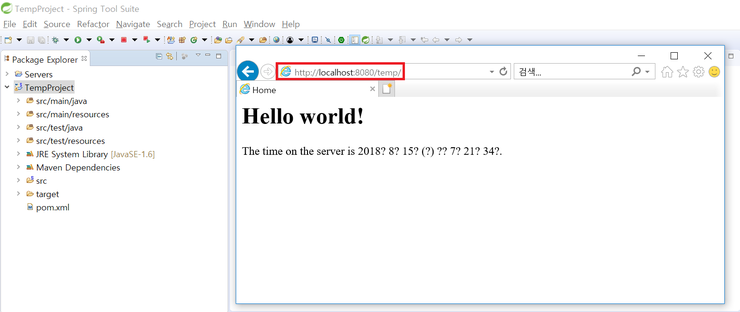
localhost:8080/temp 로 접속하면 Hello world! 가 표시된다.
6. 기타
6-1. 접속경로 변경
localhost:8080/temp 이 아니라 localhost:8080 로 접속하고 싶다면, server.xml 을 수정하면 된다.
server.xml 의
<Context docBase=”TempProject” path=”/temp” reloadable=”true” source=”org.eclipse.jst.jee.server:TempProject”/></Host>
를
<Context docBase=”TempProject” path=”/” reloadable=”true” source=”org.eclipse.jst.jee.server:TempProject”/></Host>
로 내용 수정한다.
이어서
<Connector connectionTimeout=”20000″ port=”8080″ protocol=”HTTP/1.1″ redirectPort=”8443″/>
를
<Connector connectionTimeout=”20000″ port=”80″ protocol=”HTTP/1.1″ redirectPort=”8443″/>
로 내용 수정한다.
6-2. 한글 인코딩 설정 (UTF-8 Encoding)
한글이 온전히 표시되게 하려면 UTF-8로 인코딩해야 한다.
6-2-1. 톰캣 한글 인코딩 설정
server.xml 의
<Connector connectionTimeout=”20000″ port=”80″ protocol=”HTTP/1.1″ redirectPort=”8443″/>
를
<Connector connectionTimeout=”20000″ port=”80″ protocol=”HTTP/1.1″ redirectPort=”8443″ URIEncoding=”UTF-8″/>
로 내용 수정한다.
이어서
<Connector port=”8009″ protocol=”AJP/1.3″ redirectPort=”8443″/>
를
<Connector port=”8009″ protocol=”AJP/1.3″ redirectPort=”8443″ URIEncoding=”UTF-8″/>
로 내용 수정한다.
6-2-2. 프로젝트 한글 인코딩 설정
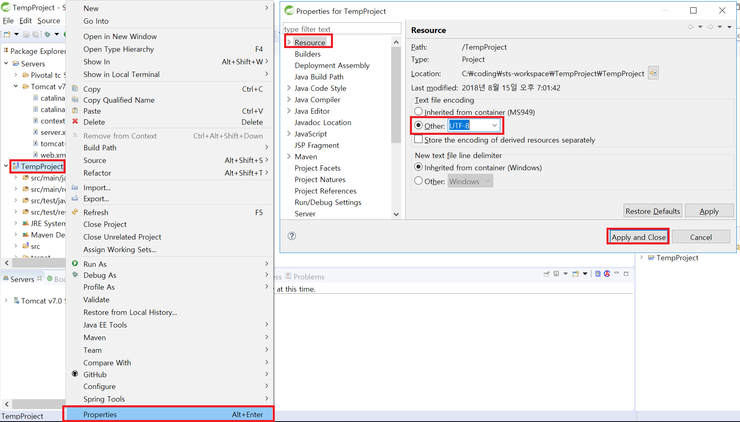
STS 좌측 패키지 탐색기 영역의 프로젝트 폴더(여기서는 TempProject 폴더) 위에서 마우스우클릭 후, [Properties] 선택한다.
Properties 윈도우가 뜨면 좌측 메뉴의 [Resource] 를 선택하고, Text file encoding 항목을 Other : UTF-8 로 입력하고, [Apply and Close] 클릭한다.
6-2-3. jsp파일 한글 인코딩 설정
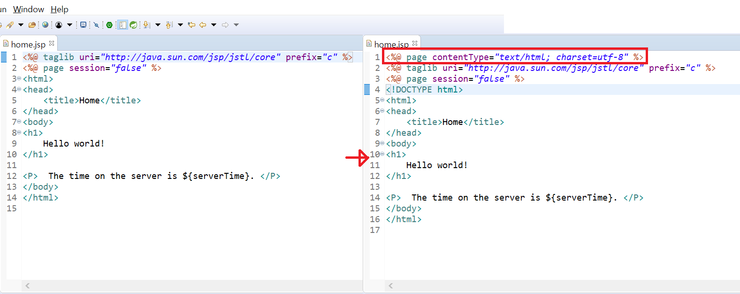
jsp 파일 상단에 <%@ page contentType=”text/html; charset=utf-8″ %> 를 추가한다.
7. 결과
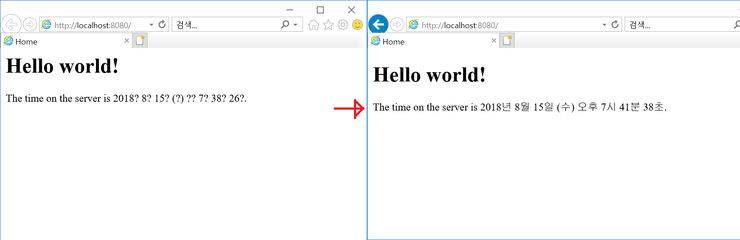
STS에서 스프링 웹 프로젝트 생성이 완료되었다.