VirtualBox ubuntu 우분투 해상도 크게하기
VirtualBox 로 우분투를 깔았을때 640×480 수준으로 해상도가 잡혀있어 불편함을 느끼는 경우가 있다.
방법
VirtualBox 창의 메뉴에서 [장치]-[게스트 확장 설치]를 하면 지가 알아서 스스로 설치된다.
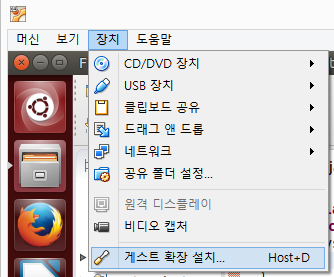
재시작하면 해상도가 크게 바뀌어 있다.
문제해결
문제1. VirtualBox에 메뉴가 안 보이는 경우
아예 상단 메뉴(머신, 보기, 장치, 도움말)가 보이지 않는 경우가 있다. 크기조절 창으로 변경하면 그렇다. 이럴땐 다시 본래의 창으로 돌려줘야한다.
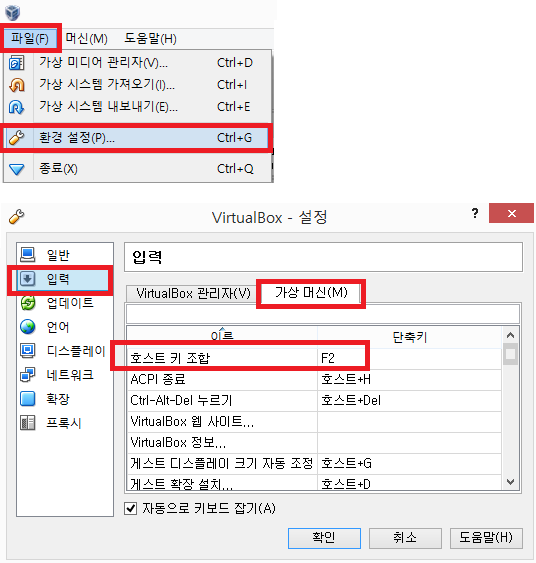
[파일]-[환경설정]에 들어가서, [입력]-[가상머신]-[호스트 키 조합]으로 가서 F2키로 변경한다. 이러면 호스트키가 F2 키가 된다.
이제 우분투를 실행하여 로그인한 후, F2키+C키를 누르면 창이 복원된다.
문제2. ”강제 마운트 해제” 메시지
강제 마운트 해제를 하겠냐는 메시지가 뜨면서 자동으로 설치가 안되는 경우가 있다. 이 경우 CD 마운트가 충돌했기 때문이다.
이 경우 내 폴더-VBOXADDION 에서 마우스 오른쪽 키해서 “빼기(Eject)”해준다.
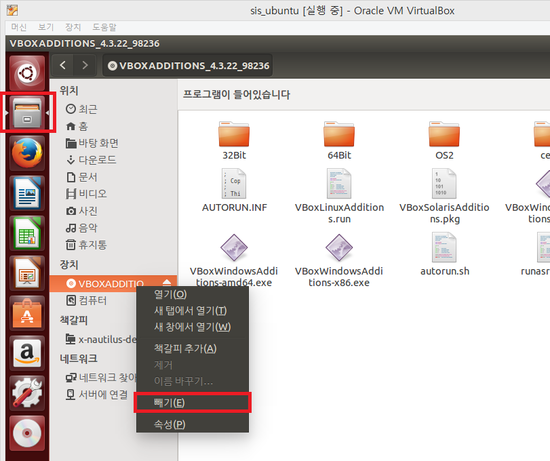
그 다음 다시, VirtualBox 창의 메뉴에서 [장치]-[게스트 확장 설치]를 하면 지가 알아서 스스로 설치된다.